
Configuration Avancée de Circle OneClick Manufacturing
Configuration spécifique par fabriquant
Production avec vhf
DentalCAM 8
Vhf DentalCAM 8 peut être configuré pour utiliser un flux de travail chairside, offrant une meilleure intégration. Pour configurer ce flux de travail dans le logiciel DentalCAM 8, suivez les étapes ci-dessous :
- Ouvrir l’onglet Paramètres.
- Désactiver l’option Importation manuelle de fichiers STL.
- Activer l’option Importation automatique de fichiers STL.
- Activer l’option Activer ChairsideCAM.
- Cliquer sur le bouton Appliquer pour enregistrer la configuration.
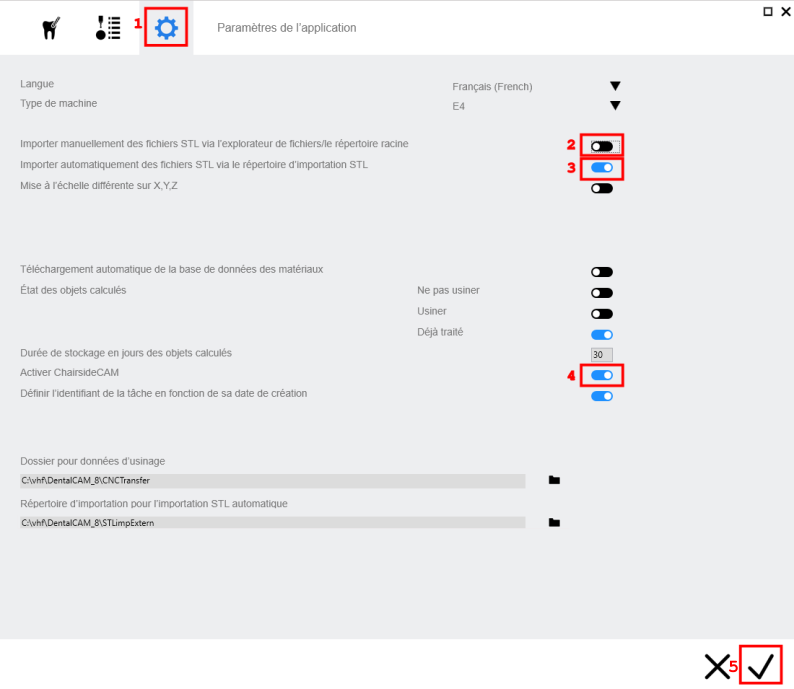
⚠️ Remarque: Si vous modifiez le chemin du dossier d'importation STL dans DentalCAM, vous devez également mettre à jour sa valeur dans la configuration de Circle OneClick Manufacturing (dans l'onglet « Paramètres des logiciels d'usinage » de la fenêtre de configuration).
dentalcam 9
Vhf dentalcam 9 ne nécessite aucune configuration particulière et fonctionne avec les versions supérieures à la version 9.1.708.
Production avec Rapid Shape
Par défaut, Circle OneClick Manufacturing enregistre les fichiers STL traités dans le répertoire de travail de Rapid Shape Print Studio afin d’assurer une intégration fluide avec RapidShape. Si le répertoire de travail de Print Studio ne peut pas être localisé, Circle OneClick Manufacturing place le cas dans son propre répertoire de données, l’ouvre dans l’explorateur de fichiers et informe l’utilisateur qu’il doit charger le cas manuellement.
Production avec DGShape
Circle OneClick Manufacturing s'intègre avec MillBox for DGShape pour automatiser le flux de préparation d'usinage. Lors du traitement d'un cas, OneClick ouvre MillBox, sélectionne la machine et le matériau, et importe chaque maillage dans un emplacement d'usinage distinct. L'utilisateur n'a ensuite qu'à sélectionner le bloc et lancer l'usinage.
Limitations connues :
- MillBox est déjà ouvert : Si MillBox est en cours d'exécution lors du traitement d'un cas, sa fenêtre passe au premier plan mais aucune automatisation supplémentaire n'a lieu. Fermez MillBox avant de traiter un cas pour bénéficier de l'automatisation complète.
- Plusieurs machines configurées : Si plusieurs machines sont disponibles dans MillBox, OneClick ne peut pas en sélectionner une automatiquement. L'utilisateur doit sélectionner manuellement la machine, le matériau et les emplacements d'usinage.
- Matériau non reconnu : Si le matériau associé au cas n'est pas trouvé dans MillBox, l'utilisateur doit sélectionner manuellement le matériau et les emplacements d'usinage.
Production avec SprintRay
La production avec SprintRay peut être réalisée à l’aide du logiciel de découpe RayWare pour ordinateur de bureau ou via l’interface web SprintRay. Les deux options sont prises en charge par OneClick Manufacturing.
- Flux de travail webDéfaut: Lorsque le flux de travail web est sélectionné, un nouvel onglet s’ouvre dans le navigateur sur la page de configuration de l’impression. Le flux de travail SprintRay habituel peut alors être suivi pour imprimer la pièce.
- Flux de travail sur ordinateur de bureauDéprécié: Lorsque l’option de bureau est sélectionnée, RayWare se lance automatiquement lors du traitement d’un fichier .ocm. Il suffit ensuite de suivre le flux de travail SprintRay standard pour procéder à l’impression. Ce flux de travail est déprécié, et n'est disponible que pour la machine Pro 55 S.
Configuration de la commande personnalisée
Le système de modèles de commandes personnalisées, situé dans la section Configuration Avancée de l'interface graphique, permet à l'utilisateur de configurer des applications externes pour qu'elles soient appelées avec des chemins de fichiers générés dynamiquement basés sur les données d'un cas.

Format de base
"pathToCustomApp\customApp.exe" -s {stl} -p {pts}
Décomposition des composants
Chemin de l'exécutable (obligatoire)
- Format :
"\pathToCustomApp\customApp.exe" - Doit être le premier élément du modèle
- Doit être entouré de guillemets (
"") - Contient le chemin absolu vers l'exécutable
Arguments de ligne de commande
- Format : Tout ce qui suit le chemin de l'exécutable
- Exemples :
-s {stl} -p {pts},--batch --stl_files {stl} - Traités comme des arguments de ligne de commande
- Peuvent inclure des options et des paramètres de fichiers
Paramètres d'extension de fichiers
- Format :
{extension}(accolades autour de l'extension de fichier) - Fonction : Automatiquement remplacés par le chemin des fichiers correspondants dans le dossier
case_id
Exemples
Considérant la structure de fichiers suivantes :
case_id\
├── example.stl
├── example.pts
└── example.constructioninfo
Les modèles suivants seront interprétés de la sorte :
"C:\Program Files\Publisher\program.exe" {constructioninfo}->C:\Program Files\Publisher\program.exe case_id\example.constructioninfo"C:\Program Files\Publisher\program.exe" -s {stl} -p {pts} --verbose->C:\Program Files\Publisher\program.exe -s case_id\example.stl -p case_id\example.pts --verbose